
こんにちは!アウトドアギア管理アプリ geargear(ギアギア)をご利用いただきありがとうございます。
今回は、アプリの基本となる 「マイギアの登録方法」 をご紹介します。
1. マイギア登録のメリット
マイギアを登録しておくことで、geargearをより便利に活用できます。
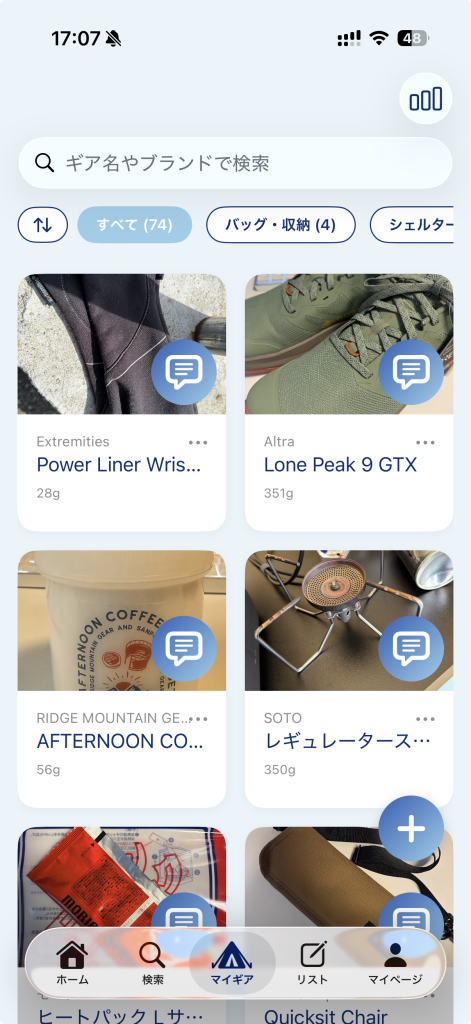
- 自分の持っているギアを一覧で管理できる
- パッキングリスト作成時に簡単に呼び出せる
- 写真付きで整理できるので「自分だけのギアカタログ」になる
- ギア数やカテゴリごとの傾向をレポートで振り返れる
さらに、登録されたギア情報はサジェスト機能にも活用されます。
geargearにギアが増えるほど、みんなが登録しやすくなっていく仕組みです。
まずはよく使うギアから、気軽に登録してみましょう。
2. 登録の流れ(ステップごとに解説)
ステップ1:ギア登録画面を開く
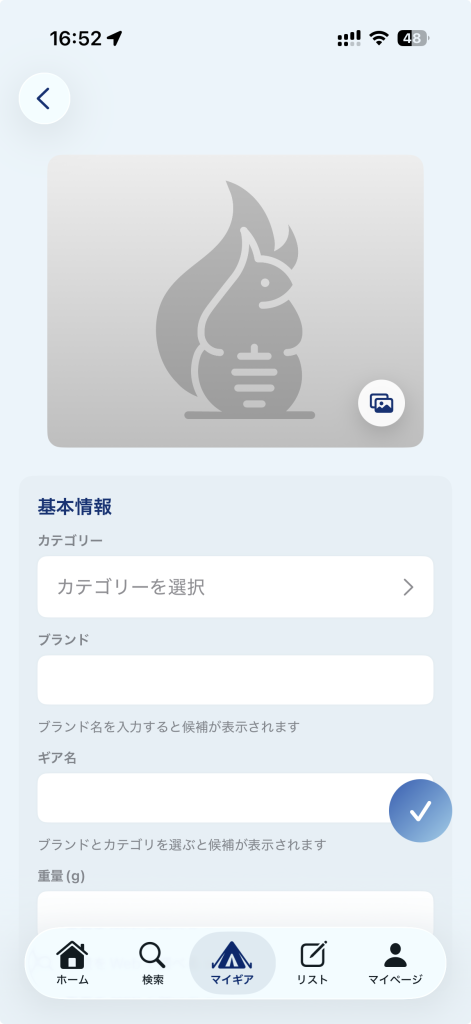
アプリの「マイギア」画面を開き、右下の 「+」ボタン をタップします。
ステップ2:写真を追加
実物を撮影するか、アルバムから写真を選択します。
使用中の写真や、特徴がわかりやすい写真を設定しておくと後から見返しやすくなります。
ステップ3:ギア情報を入力
入力できる主な項目はこちらです。
- カテゴリ(例:テント/ランタン/クッカーなど)
- ギア名
- ブランド
- 重量
ブランド・ギア名はサジェスト対応
ブランドやカテゴリを選択すると、入力内容に応じて候補が表示されます。
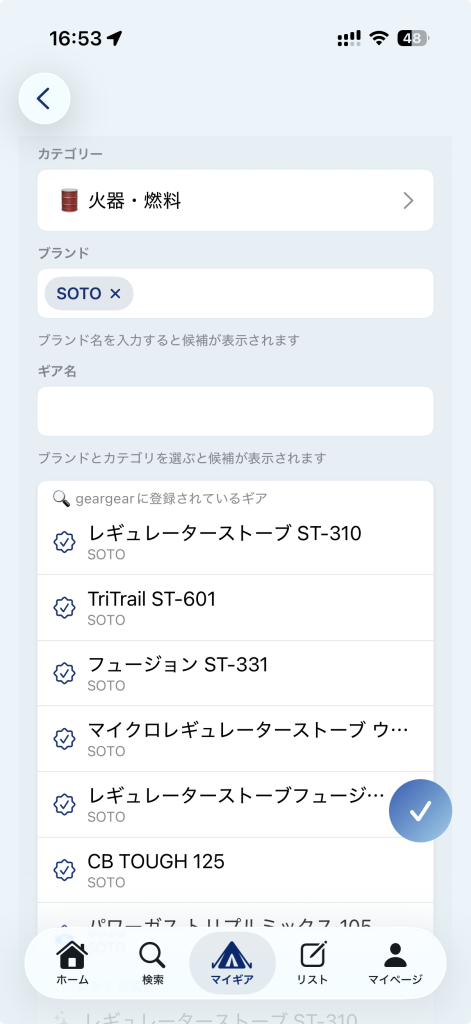
さらに、
- geargearに登録されているギア
- AIによる提案
を組み合わせてサジェストされるため、ギア名を一から入力しなくても登録しやすくなっています。
「正式名称がわからない…」という場合でも、候補から選ぶだけで簡単に登録できます。
重量は「Webで調べる」ボタンが便利
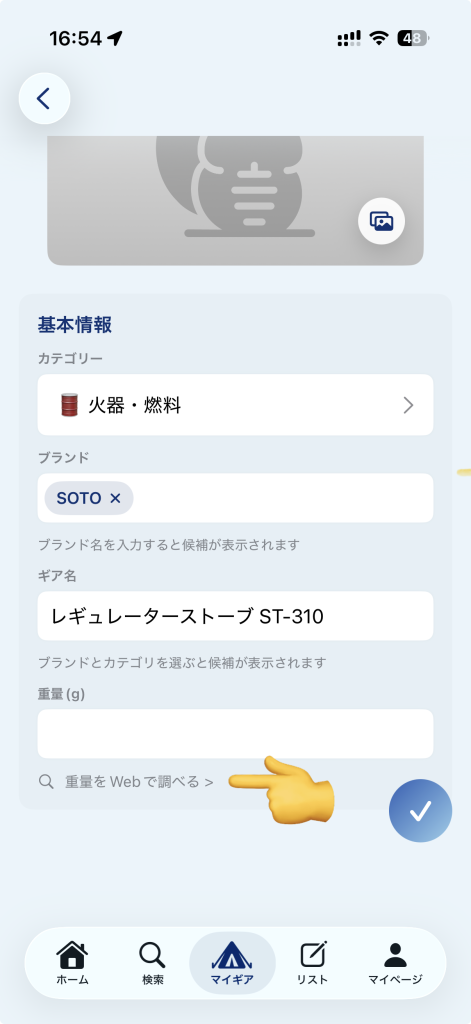
重量入力欄の 「Webで調べる」 ボタンを使うと、ギア名から重量を検索できます。
「メーカー公式の重量を確認したい」
「細かい数値を調べたい」
というときに便利です。
ステップ4:保存
入力が終わったら、右下の 「チェックマーク」 をタップ。
これでマイギア一覧に登録されます。
3. 登録のコツ
カテゴリはデフォルト + カスタム対応
geargearでは、
- バッグ・収納
- シェルター
- スリーピング
など、よく使われるカテゴリが最初から用意されています。
そのまま選ぶだけでも簡単に整理できます。
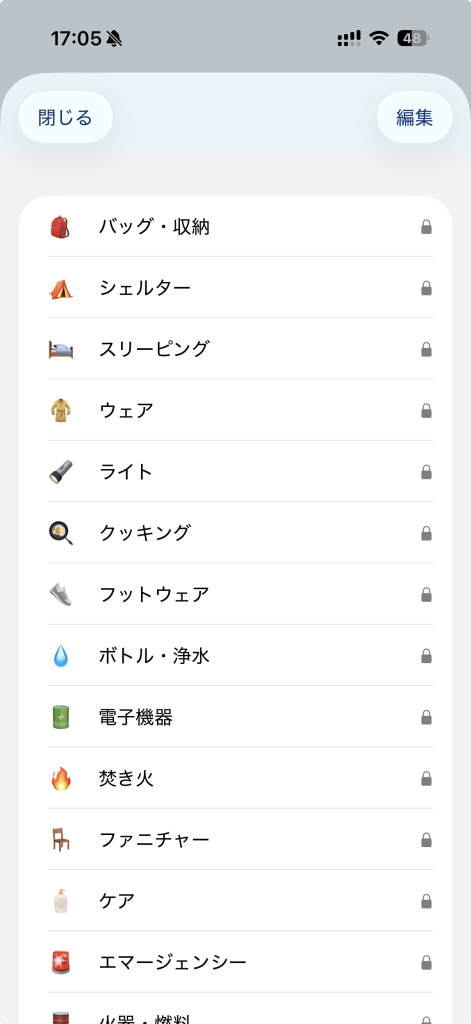
さらに、自分でオリジナルカテゴリを作成することも可能です。
例えば、
- ☕ コーヒー用品
- 🐶 ペット用品
- 🎥 撮影機材
など、自分のスタイルに合わせて自由に管理できます。
カテゴリを整理しておくと、あとからフィルタで探しやすくなり、パッキングリスト作成もスムーズになります。
カテゴリは絵文字でわかりやすく
例えば、
- 🎒バッグ・収納
- ⛺️シェルター
- 🛌スリーピング
のように絵文字を付けることで、自分だけの見やすいカテゴリを作れます。
重量を登録しておくと便利
パッキングリスト作成時に、合計重量を自動で計算できます。
登山やUL装備管理をしている方には特におすすめです。
写真は実物を撮るのがおすすめ
あとから
「これどんなギアだったっけ?」
「色違いどっち持ってた?」
と迷いにくくなります。
4. 登録した後は「レポート」を見てみよう
マイギアを登録すると、レポート機能が使えるようになります。
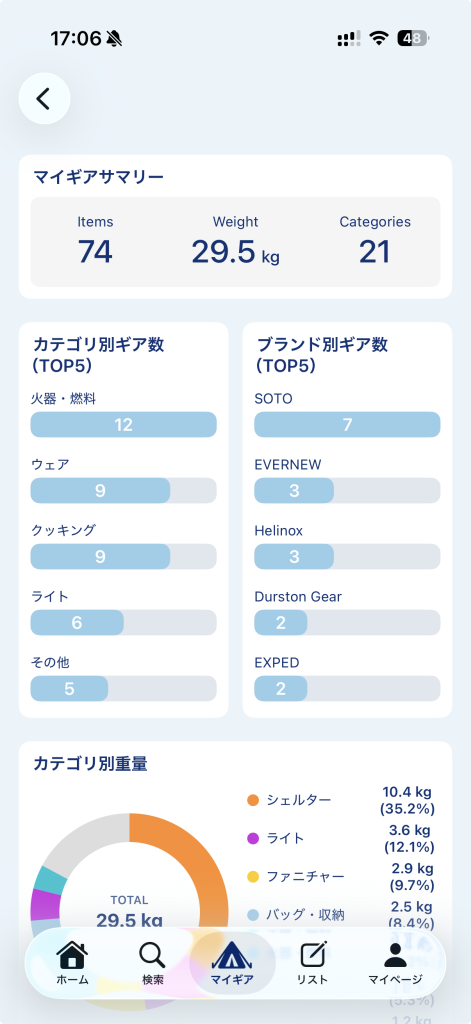
例えば、
- カテゴリごとの重量バランス
- よく使っているブランド
- 登録しているギア数
などを自動で集計して確認できます。
「自分ってクッカー多いな…」
「意外と軽量化できてるかも」
といった発見もあって、ギア整理がより楽しくなります。
5. 登録してみた後は…
登録したギアは、そのまま パッキングリスト作成 に活用できます。
キャンプ・登山・旅行ごとに持ち物を整理できるので、準備がかなり楽になります。
今後は、さらに簡単に登録できる機能も追加予定です。どうぞお楽しみに!
まとめ
マイギア登録は、geargear(ギアギア)を使いこなす第一歩です。
写真付きで登録して、自分だけの 「ギア図鑑」 を作ってみましょう。
そして、登録されたギアが増えるほど、サジェスト機能もより便利に育っていきます。
まずは1つ、お気に入りのギアから登録してみてください 🏕️